Hướng dẫn cách tối ưu màn hình iPhone với True Tone, Night Shift và độ sáng phù hợp giúp mắt dễ chịu và hiển thị đẹp trong mọi điều kiện ánh sáng.
Màn hình là nơi bạn tiếp xúc nhiều nhất mỗi ngày, nên việc tối ưu hiển thị không chỉ giúp đẹp mắt mà còn bảo vệ sức khỏe thị giác. iPhone cung cấp nhiều tùy chọn hữu ích nhưng không phải ai cũng biết tận dụng. Bài viết này hướng dẫn cách tối ưu màn hình iPhone cho mắt dễ chịu hơn.
Dùng True Tone và Night Shift
True Tone tự động điều chỉnh màu sắc màn hình theo ánh sáng môi trường, giúp màu trông tự nhiên và đỡ mỏi mắt. Night Shift làm ấm tông màu vào buổi tối, giảm ánh sáng xanh để bạn dễ ngủ hơn. Cả hai đều có trong Cài đặt phần Màn hình và độ sáng.
Điều chỉnh độ sáng thông minh
Bật độ sáng tự động giúp màn hình thích ứng theo môi trường, vừa tiết kiệm pin vừa dễ nhìn. Khi dùng trong phòng tối, bạn có thể bật thêm chế độ giảm điểm trắng trong mục Trợ năng để hạ độ chói sâu hơn mức thanh sáng thông thường cho phép.
Mẹo giúp mắt đỡ mỏi
- Bật chế độ tối để nền tối giảm chói vào ban đêm
- Tăng cỡ chữ nếu phải đọc nhiều văn bản
- Dùng tính năng đọc văn bản khi mắt mỏi
- Giữ khoảng cách hợp lý khi nhìn màn hình
- Nghỉ mắt vài phút sau mỗi khoảng thời gian dùng lâu
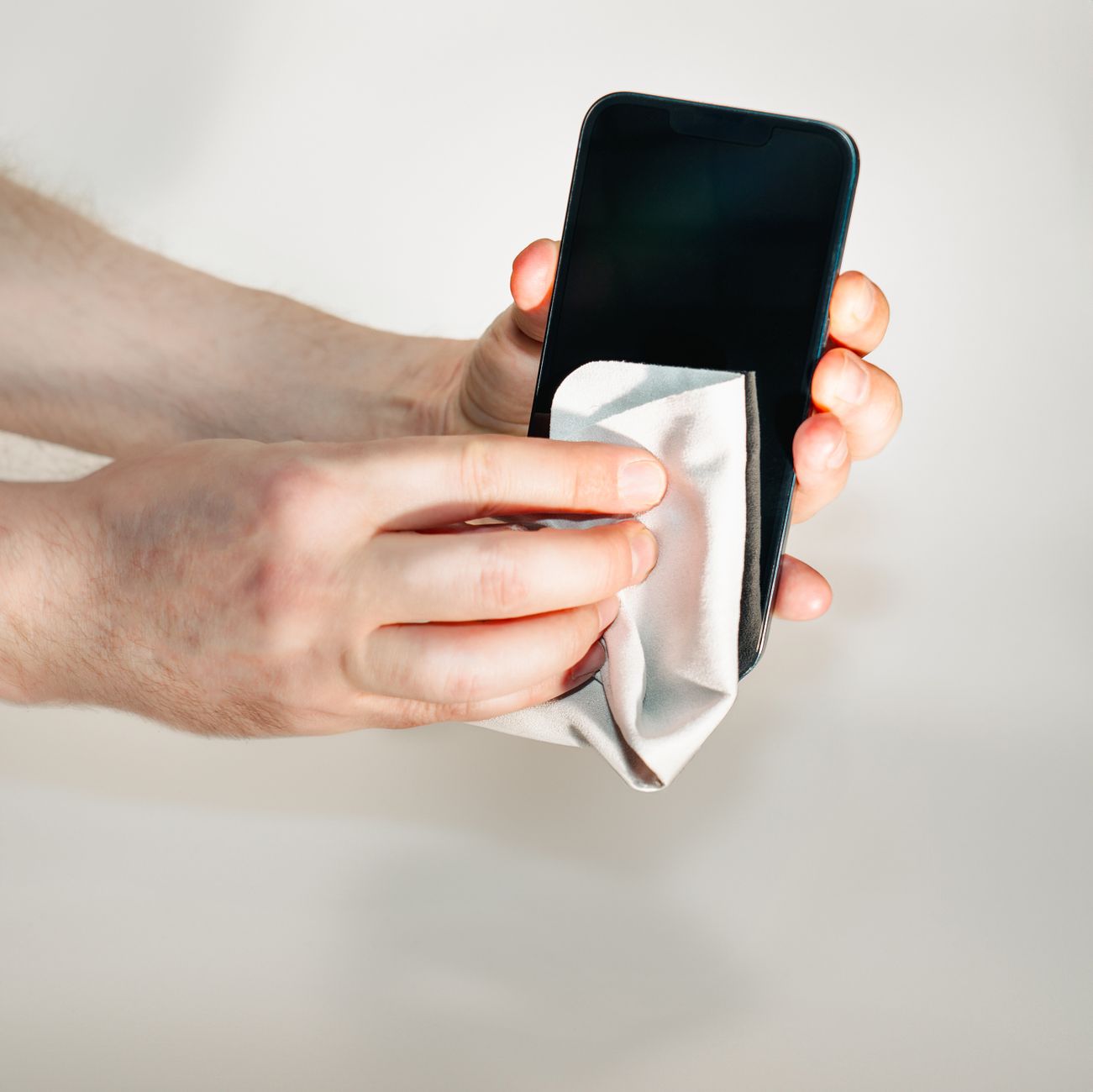
Bạn cũng nên thường xuyên lau sạch màn hình để hình ảnh hiển thị trong trẻo và cảm ứng nhạy hơn. Kết hợp các thiết lập trên với thói quen nghỉ ngơi hợp lý sẽ giúp bạn dùng iPhone thoải mái mà không lo mỏi hay khô mắt. Ngoài các thiết lập trên màn hình, bạn cũng nên duy trì ánh sáng phòng phù hợp và chớp mắt đều đặn khi nhìn lâu, bởi thói quen tốt sẽ bảo vệ đôi mắt hiệu quả hơn bất kỳ tính năng nào. Một màn hình được thiết lập hợp lý cộng với cách dùng khoa học sẽ giúp bạn vừa làm việc hiệu quả vừa giữ gìn thị lực lâu dài.
Mẹo:Nếu màn hình bị ám màu, nhấp nháy hay cảm ứng kém, hãy Inbox hoặc ghé Nguyễn Kim Mobile để được kiểm tra và tư vấn giải pháp phù hợp nhé.
Cần tư vấn thêm về máy của bạn?
Inbox Nguyễn Kim Mobile để được hỗ trợ nhanh và báo giá tốt nhất.