iPhone lỗi Wifi và Bluetooth khó kết nối, tự ngắt liên tục? Hướng dẫn các bước đặt lại mạng, kiểm tra và xử lý an toàn trước khi mang máy đi sửa chữa.
iPhone lỗi Wifi và Bluetooth là tình huống khiến bạn không truy cập được mạng hoặc không kết nối được tai nghe, loa và các thiết bị khác. Trước khi nghĩ đến phần cứng, bạn nên thử các bước phần mềm vì phần lớn lỗi kết nối có thể tự khắc phục.
Kiểm tra cơ bản trước
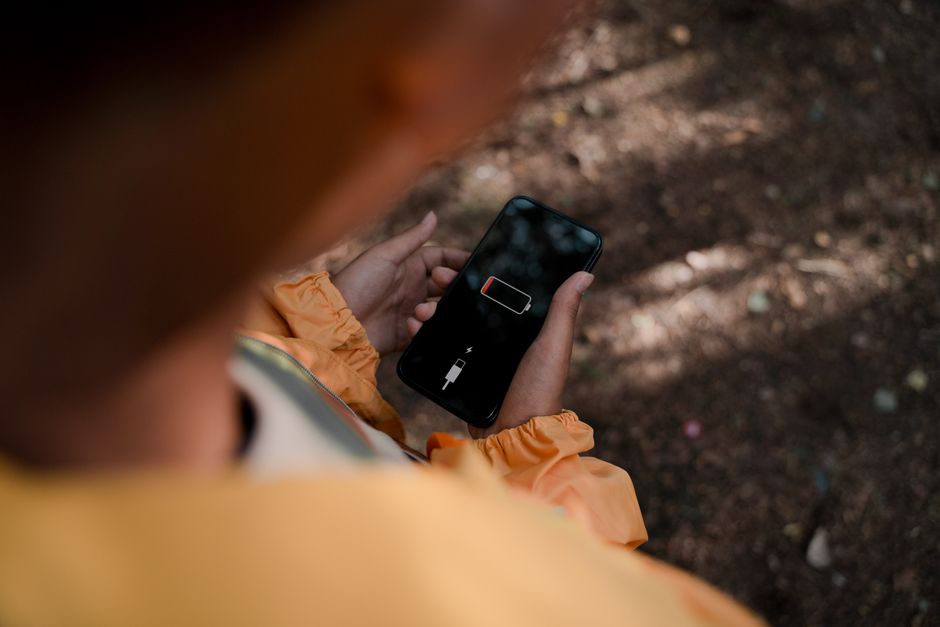
Hãy tắt rồi bật lại Wifi và Bluetooth trong Trung tâm điều khiển. Khởi động lại cả iPhone và bộ phát Wifi hoặc thiết bị Bluetooth bạn muốn kết nối. Nhiều lỗi kết nối chỉ là tạm thời và biến mất sau khi khởi động lại.
Đặt lại cài đặt mạng
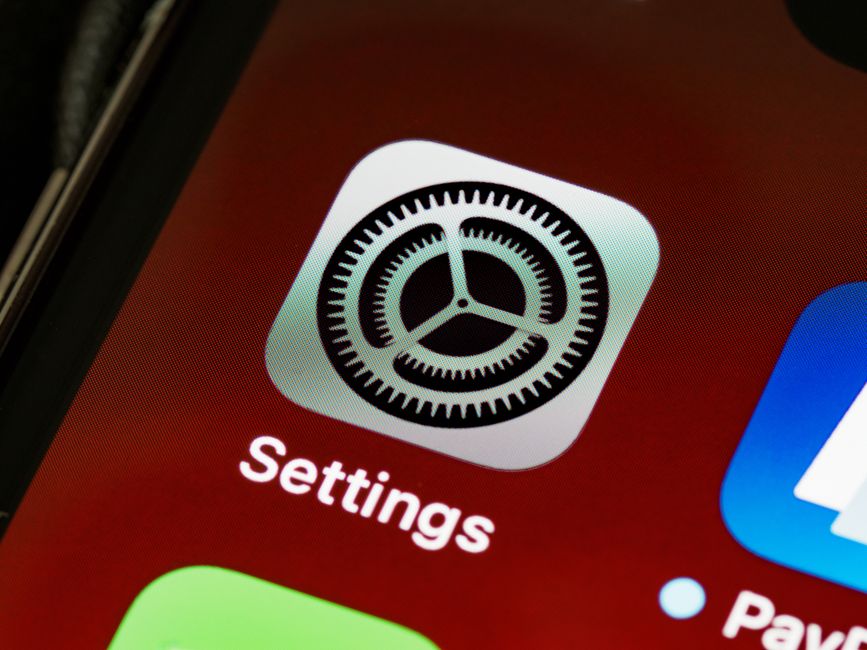
- Vào Cài đặt rồi Cài đặt chung rồi Chuyển hoặc đặt lại iPhone
- Chọn Đặt lại rồi Đặt lại cài đặt mạng
- Lưu ý thao tác này sẽ xóa các mật khẩu Wifi đã lưu nên bạn cần nhập lại
- Với Bluetooth, hãy quên thiết bị cũ rồi ghép nối lại từ đầu
Khi nào nghi lỗi phần cứng
Nếu đã đặt lại cài đặt mạng, cập nhật hệ điều hành mới nhất mà Wifi vẫn chập chờn hoặc Bluetooth không bắt được thiết bị nào, có thể IC thu phát sóng đã lỗi. Lỗi này thường gặp ở máy từng bị rơi, vào nước hoặc sửa chữa không đúng cách trước đó.
Trước khi đặt lại hay cập nhật, hãy đảm bảo bạn nhớ các mật khẩu Wifi cần dùng. Việc đặt lại mạng an toàn với dữ liệu cá nhân nhưng sẽ xóa thông tin kết nối đã lưu, nên bạn cần chuẩn bị trước.
Mẹo:Nếu Wifi hoặc Bluetooth trên iPhone vẫn lỗi sau khi thử mọi cách, hãy mang máy tới Nguyễn Kim Mobile để kiểm tra IC thu phát sóng và xử lý chính xác.
Cần tư vấn thêm về máy của bạn?
Inbox Nguyễn Kim Mobile để được hỗ trợ nhanh và báo giá tốt nhất.