Hướng dẫn tùy biến giao diện One UI trên Samsung Galaxy từ theme, icon, font chữ đến bố cục, giúp điện thoại cá nhân hóa đẹp và dùng mượt hơn mỗi ngày.
One UI là giao diện riêng của Samsung Galaxy và việc tùy biến giao diện One UI đúng cách sẽ giúp máy vừa đẹp vừa dùng thuận tay hơn. Bài viết này tổng hợp các mẹo cá nhân hóa từ cơ bản đến nâng cao mà bất kỳ người dùng Galaxy nào cũng nên biết để chiếc máy của mình trở nên độc đáo và thân thiện hơn khi sử dụng hằng ngày.
Đổi theme, icon và hình nền

Bạn vào Cài đặt rồi chọn Hình nền và kiểu, sau đó mở Galaxy Themes để tải theme miễn phí hoặc trả phí theo sở thích. Tính năng Color palette giúp toàn bộ hệ thống đồng bộ tông màu theo hình nền bạn chọn, tạo cảm giác liền mạch và sang trọng. Bạn cũng có thể trộn nhiều bảng màu khác nhau để tìm ra phong cách ưng ý nhất cho màn hình khóa và màn hình chính.
Chỉnh font chữ và cỡ chữ
Trong mục Màn hình, bạn có thể đổi kiểu chữ, tăng giảm cỡ chữ và độ đậm để nội dung dễ đọc hơn hẳn. Người lớn tuổi nên tăng cỡ chữ và bật chế độ độ tương phản cao để nhìn rõ. Nếu muốn mới lạ, bạn có thể tải thêm phông chữ từ Galaxy Store và áp dụng cho toàn hệ thống chỉ trong vài giây.
Sắp xếp màn hình chính gọn gàng
- Giữ và kéo thả để nhóm ứng dụng vào thư mục theo chủ đề
- Bật hoặc tắt màn hình Apps tùy thói quen sử dụng
- Chỉnh lưới biểu tượng 4x5, 4x6 hay 5x6 cho phù hợp
- Thêm widget thời tiết, lịch và pin để tra cứu nhanh
- Dùng thư mục màu để phân biệt nhóm ứng dụng dễ hơn
Dùng Edge panel và cử chỉ điều hướng
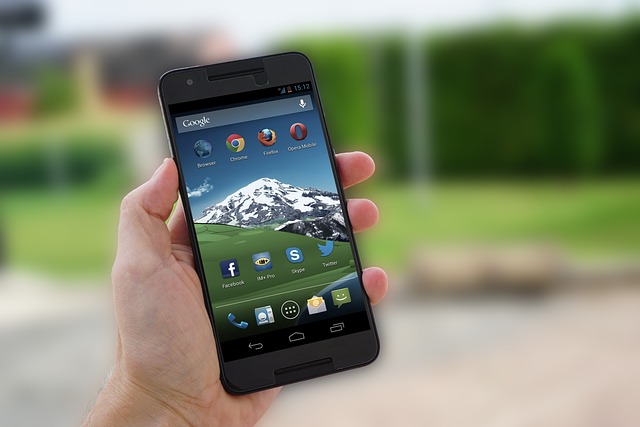
Bật thanh Edge panel để mở nhanh ứng dụng yêu thích chỉ bằng một thao tác vuốt từ cạnh màn hình. Kết hợp cử chỉ điều hướng toàn màn hình sẽ giúp bạn tận dụng tối đa không gian hiển thị của Galaxy, bỏ bớt các nút ảo chiếm chỗ. Bạn nên dành vài phút làm quen để thao tác trở nên tự nhiên.
Tùy biến màn hình khóa và Good Lock
Màn hình khóa cũng là nơi thể hiện cá tính với đồng hồ, lối tắt và thông báo tùy chỉnh. Nếu muốn đi xa hơn, bạn cài thêm ứng dụng Good Lock từ Galaxy Store để tùy biến sâu gần như mọi chi tiết của One UI. Hãy cập nhật One UI mới nhất để có đầy đủ tính năng mới nhất.
Mẹo:Nếu bạn chưa quen thao tác tùy biến One UI, hãy Inbox hoặc ghé Nguyễn Kim Mobile để được nhân viên hướng dẫn cài đặt tận tay hoàn toàn miễn phí nhé.
Cần tư vấn thêm về máy của bạn?
Inbox Nguyễn Kim Mobile để được hỗ trợ nhanh và báo giá tốt nhất.